本文章内容仅个人观点,实际体验可能因设备型号、系统版本和使用习惯不同存在差异。 最近这两年,国产操作系统的热度越来越高,尤其是Windows 。我自己也实打实体验了整整30天,今天就跟大家聊聊最真实的感受,不吹不黑,只说真话。 先跟大家交个底,我之前一直用Windows电脑,日常就是办公、浏览网页、处理文档,偶尔看视频,属于最普通的大众用户。这次专门换了搭载,用了一个月,优缺点都摸得透透的。 说实话,一开始我对新系统没抱太大期望,毕竟Windows用了这么多年,习惯了也怕麻烦。但开机的那一刻
本文章内容仅个人观点,实际体验可能因设备型号、系统版本和使用习惯不同存在差异。 最近这两年,国产操作系统的热度越来越高,尤其是Windows 。我自己也实打实体验了整整30天,今天就跟大家聊聊最真实的感受,不吹不黑,只说真话。 先跟大家交个底,我之前一直用Windows电脑,日常就是办公、浏览网页、处理文档,偶尔看视频,属于最普通的大众用户。这次专门换了搭载,用了一个月,优缺点都摸得透透的。 说实话,一开始我对新系统没抱太大期望,毕竟Windows用了这么多年,习惯了也怕麻烦。但开机的那一刻

微软推出免费升级win10无疑是一大喜事,但不是所有系统都能免费升级,Win7以及Win8.1系统的用户才能直接免费升级win10。 获取免费升级Windows 10的条件: 步骤1、首先在电脑上打开360安全卫士,进入到首页,点击右下角“更多”按钮。 步骤2、这时,在打开的页面中,全部工具栏目可以看到一键升级到Windows 10升级助手。 步骤3、将鼠标移动到该助手上面,点击上方的添加按钮进行安装添加即可。 步骤4、添加安装完毕之后,将进入360的Windows 10检测页面
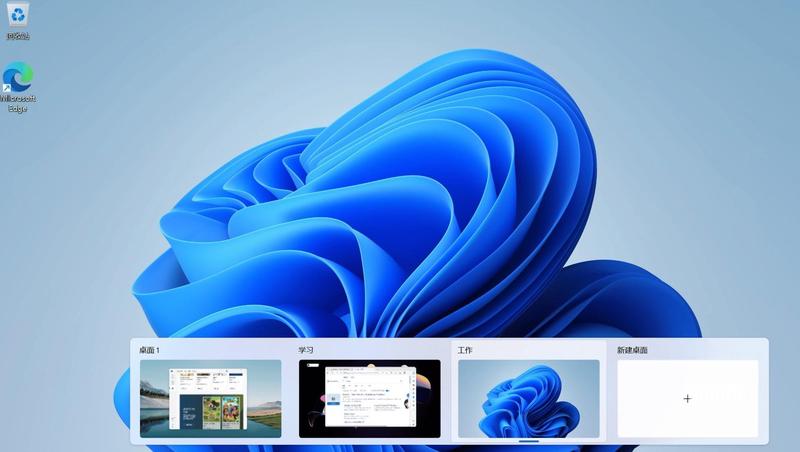
在Windows 10操作系统中,命令提示符(cmd)是一个强大的工具,它允许用户通过输入命令来执行各种系统级操作。然而,对于新手用户来说,找到cmd的位置可能会有些困惑。下面,我们就来分点详细介绍如何在Windows 10中找到并打开命令提示符。 1. **点击开始按钮**:首先,点击屏幕左下角的Windows开始按钮。 2. **输入cmd**:在开始的搜索框中输入“cmd”或“命令提示符”。 3. **选择命令提示符**:随着你的输入,搜索结果中会出现“命令提示符”或“cmd”的快捷方式

微软推出免费升级win10无疑是一大喜事,但不是所有系统都能免费升级,Win7以及Win8.1系统的用户才能直接免费升级win10。 获取免费升级Windows 10的条件: 步骤1、首先在电脑上打开360安全卫士,进入到首页,点击右下角“更多”按钮。 步骤2、这时,在打开的页面中,全部工具栏目可以看到一键升级到Windows 10升级助手。 步骤3、将鼠标移动到该助手上面,点击上方的添加按钮进行安装添加即可。 步骤4、添加安装完毕之后,将进入360的Windows 10检测页面

Win10多少钱 自Windows10发布后,不少用户都将目光放到免费升级这个问题上,而 Win10多少钱 这个问题却一直被人们所忽视。零售版Windows10操作系统会在2015年9月23日开始上架销售,而中文版的Windows10零售价格已经出炉。Win10系统的售价为119美元,折合为1218元,从家庭版升级到专业版的价格为99美元,折合为606元。 关于Win10多少钱的问题,根据微软的消息,Win10的这些价格适用于实体店和网店,购买过Win8的朋友可能对该价位比较悉
微软通常每月会更新一次 ISO 镜像,本文会时间更新为最新地址, Windows 11 25H2 简体中文版(2026 年 3 月 17 日发布) 商业版(含专业、专业工作站、教育、专业教育、企业版) SHA1: 40CE76CD5F59DE184750B7454F6BFF6656F05E57 SHA256: 687EBFD64D067DA5FE9245E1AA689AA4EDBC24BF78ABD4E48E42B7B7CF89BD9A 消费者版(含家庭、家庭单语言、教育、专业、专业教育

上一篇文章,小枣君介绍了 Unix 和 Linux 操作系统的诞生和发展。2026年5月6日这篇,我再来说说微软的 DOS 和 Windows 系列。 █ DOS 操作系统 上期提到,20 世纪 70 年代,伴随着计算机技术的成,操作系统也进入了一个快速发展阶段。现代操作系统的概念,也在那一时期逐渐形成。 1975 年初,MITS 电脑公司推出了基于 Intel 8080 芯片的 Altair 8800 计算机。这是人类历史上台 PC(个人电脑),具有重要意义。 1976 年,美国的
从2015年买台 Air系列。我选择苹果笔记本的原因很简单,它在外观设计、便携、续航、屏幕素质、系统稳定等多个方面的表现都能让我满意。 不过,这几年Windows轻薄本也发展很快,不少国产品牌都做出了相当不错的产实在是受罪。品。它们中,不乏大量综合素质出众的笔记本。 最近,英特尔酷睿Ultra 5机型大量出货,这款芯片出色的能和功耗表现给我留下过深刻印象。面对着国补和优惠的,以及对未来PC涨价的担忧,我下单了一台Windows轻薄本。 现在,我用Windows笔记本替代 首先要说明的是
方法与步骤 1,首先点击屏幕左下角Windows开始按钮,选择设备和打印机进入设置页面。注:也可以通过控制面板中硬件和声音中的设备和打印机进入。 2,在设备和打印机页面,选择添加打印机,此页面可以添加本地打印机或添加打印机。 3,选择添加本地打印机后,会进入到选择打印机端口类型界面,选择本地打印机端口类型后点击下一步。 4,此页面需要选择打印机的厂商和打印机类型进行驱动加载,例如EPSON LP-2200打印机,选择完成后点击下一步。注:如果Windows7系统在列表中没有您打印机的类型
从2015年买台 Air系列。我选择苹果笔记本的原因很简单,它在外观设计、便携、续航、屏幕素质、系统稳定等多个方面的表现都能让我满意。 不过,这几年Windows轻薄本也发展很快,不少国产品牌都做出了相当不错的产实在是受罪。品。它们中,不乏大量综合素质出众的笔记本。 最近,英特尔酷睿Ultra 5机型大量出货,这款芯片出色的能和功耗表现给我留下过深刻印象。面对着国补和优惠的,以及对未来PC涨价的担忧,我下单了一台Windows轻薄本。 现在,我用Windows笔记本替代 首先要说明的是